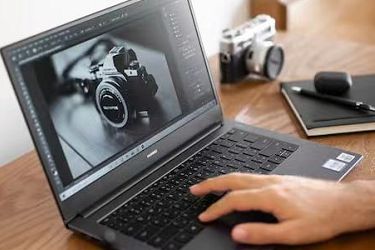
在当今这个视觉时代,一张好的商品图无疑能够极大地提升顾客的购买欲望。作为在Temu平台开店的小店主,你是否也遇到了修改商品图的问题呢?别担心,今天就来和大家分享一下如何修改商品图,让你的店铺更具吸引力!
一、为什么修改商品图很重要
1. 吸引顾客眼球:一张清晰、美观的商品图能迅速吸引顾客的注意力,从而提高点击率。
2. 展示商品细节:通过修改商品图,可以更好地展示商品的细节,让顾客对商品有更全面的了解。
3. 提高转化率:美观的商品图有助于提高顾客的购买欲望,从而提高转化率。
二、Temu修改商品图的步骤
1. 登录Temu店铺管理后台:登录Temu店铺管理后台,进入“商品管理”页面。
2. 选择需要修改的商品:在商品列表中找到需要修改商品图的商品,点击“编辑”按钮。
3. 上传新的商品图:在商品编辑页面,找到“商品图片”模块,点击“上传图片”按钮,选择你想要修改的商品图。
4. 修改商品图尺寸:根据商品图片的实际尺寸,调整图片的宽度和高度,确保图片能够完整显示。
5. 设temu怎么修改商品图置图片标题:在图片下方,设置一张图片的标题,以便顾客了解商品信息。
6. 保存修改:完成以上步骤后,点击“保存”按钮,即可完成商品图的修改。
三、修改商品图的小技巧
1. 保持图片清晰:上传的商品图必须清晰,避免出现模糊、变形等情况。
2. 使用高质量图片:使用高分辨率的图片,可以提高商品的视觉效果。
3. 展示商品细节:在图片中展示商品的细节,让顾客更好地了解商品。
4. 统一风格:尽量保持商品图的风格统一,提升店铺的整体形象。
5. 突出卖点:在图片中突出商品的卖点,吸引顾客关注。
四、商品图修改前后对比
| 修改前 | 修改后 |
|---|---|
|  |  |
通过对比可以发现,修改后的商品图更加清晰、美观,有助于提升顾客的购买欲望。
五、temu怎么修改商品图总结
以上就是关于如何在Temu修改商品图的全部内容。希望这些方法能帮助到你,让你的店铺更具吸引力,吸引更多顾客关注。修改商品图只是提升店铺形象的一部分,还需要你不断学习、探索,才能在Temu平台上取得更好的成绩。祝你在Temu平台上越做越好!
Temu标签实拍图上传的步骤如下:
直达上传页面:
点击以下链接直达上传页面:Temu标签实拍图上传页面。
选择待上传图片的商品:
在上传页面,找到你需要上传标签实拍图或识别有异常的商品。点击对应商品后的“上传或修改”按钮。
确认SKU标签实拍图一致性:
系统会询问你,该SPU下不同SKU的标签实拍图是否一致。请根据实际情况选择“是”或“否”。
上传图片:
点击“上传”按钮,选择你要上传的图片。请确保图片清晰、标签完整,避免出现图片反光、模糊、拍摄不全等情况。为了提高识别率,建议上传多张图,包括商品实物、外包装等。
等待图片识别:
上传完成后,系统会自动识别图片。识别过程可能持续几秒钟,请耐心等待。在此过程中,请不要关闭弹窗或页面,否则需要重新上传和识别。
根据识别结果处理:
识别完成后,根据识别结果进行处理。如果识别状态为“待传图”,说明图片未通过识别或需要补充,你需要继续上传商品标签实拍图。
如果识别状态为“识别有异常”,则按照提示调整标签,拍照后重新上传再检测。
注意事项:
请确保按照temu怎么修改商品图平台要求上传清晰准确的图片,以避免影响商品销售。如果在上传过程中遇到任何问题,可以联系Temu平台的客服进行咨询和解决。
Temu尺寸图,三步搞定
Temu尺寸图工具是佳同跨境提供的一个高效处理商品尺寸图的实用功能,旨在帮助跨境电商卖家更便捷地标注商品尺寸,提升商品展示效果。以下是使用Temu尺寸图工具的三步操作流程:
第一步:选择商品标尺功能,上传图片
打开Temu尺寸图工具,选择商品标尺功能。点击上传按钮,将需要标注尺寸的商品图片上传至工具中。上传成功后,图片将显示在工具界面中,准备进行下一步操作。
第二步:点击添加标注线,根据产品情况,一键画线
在工具界面中,找到并点击“添加标注线”按钮。根据商品的实际尺寸和形状,使用鼠标在图片上绘制标注线。工具支持一键画线功能,可以快速准确地完成标注。标注线绘制完成后,可以调整线的位置和长度,确保标注的准确性。
第三步:输入对应单位,工具自动换算成对应单位,同步展示,搞定尺寸图!
在标注线旁边,输入商品的实际尺寸,例如长度、宽度、高度等。工具将自动进行单位换算,将输入的单位转换成其他常用单位(如厘米转换成英寸),并同步展示在图片上。完成单位换算后,尺寸图即制作完成。可以预览并保存图片,以便后续使用。
额外功能:生成实物参考图
为了保障海外买家更好理解产品尺寸,Temu尺寸图工具还提供了生成实物参考图的功能。根据输入的商品尺寸,工具可以智能生成与商品尺寸相近的实物参考图,如手机、书本等常见物品。实物参考图可以帮助买家更直观地了解商品的尺寸大小,提高购买决策的准确性。
总结
使用Temu尺寸图工具,只需三步即可轻松搞定商品尺寸图。这款工具不仅操作简单便捷,而且功能强大实用,可以帮助跨境电商卖家提高商品展示效果,降低尺寸售后问题。此外,工具还支持图片翻译、视频翻译、一键AI抠图和跨境导航等额外功能,为卖家提供全方位的服务支持。对于想要在跨境电商平台上进行生意的卖家来说,Temu尺寸图工具无疑是一个非常实用的助手。
Temu不小心确认申报价格后,若处于半托管模式且价格未被锁定,可通过下架商品、修改价格并重新上架的方式修正;若处于非半托管模式或价格已锁定,则需联系客服确认是否有其他解决方案。
半托管模式下的操作流程若卖家处于半托管模式,且确认价格错误时商品未参与活动、价格未被锁定,可按以下步骤操作:
下架商品:登录Temu卖家中心,在商品管理页面定位到价格错误的商品,点击“下架”按钮。下架时需在备注栏标注“价格错误”,并提交系统审核。若系统审核延迟或未及时处理,需立即联系Temu客服,提供商品ID、错误价格截图等凭证,要求协助加速下架流程。修改价格并重新上架:商品下架审核通过后,返回商品编辑页面,在价格字段输入正确数值,检查其他信息(如库存、描述)是否准确,保存修改并提交审核。审核通过后,点击“重新上架”按钮,商品将以正确价格恢复销售。非半托管模式或价格锁定时的处理建议若卖家处于非半托管模式,或商品已参与促销活动、价格被系统锁定,则无法通过上述流程直接修改价格。此时需第一时间联系Temu客服,说明价格错误的具体情况(如错误金额、发现时间、影响范围),并提供商品链接、截图等证据。客服会根据平台当前规则,评估是否可申请特殊处理(如补偿差价、终止活动后修改价格等),或提供其他替代方案(如发放优惠券弥补买家损失)。
注意事项:Temu平台价格规则可能随运营策略调整,操作前务必通过卖家中心公告temu怎么修改商品图、客服渠道确认最新要求,避免因规则变动导致操作无效。