做设计、广告印刷、LOGO 制作、文创雕刻的从业者都懂一个痛点:拿到 JPG/PNG 位图素材,放大就糊、无法分层编辑,很多人都困惑于图片模糊怎么转矢量,也常常纠结位图转矢量哪个软件好。想要把普通位图做成可无限放大的矢量 SVG,实现图片放大不模糊的效果,要么花几小时用 AI、CDR 手动描边,要么付费使用国外矢量工具,成本高、操作繁琐。抠抠图全新上线AI位图转矢量专项工具,主打 AI 智能一键矢量化,支持多格式、批量转换,不用下载软件、不用注册充值,今天实测完整拆解这款在线矢量图转换工具的真实使用体验。
一、核心亮点,碾压同类在线工具
核心支持:
1、免费无套路:抠抠图矢量功能免费使用,转换、预览、下载全程无水印,批量转换也不限制次数,个人设计师、小型工作室完全够用。
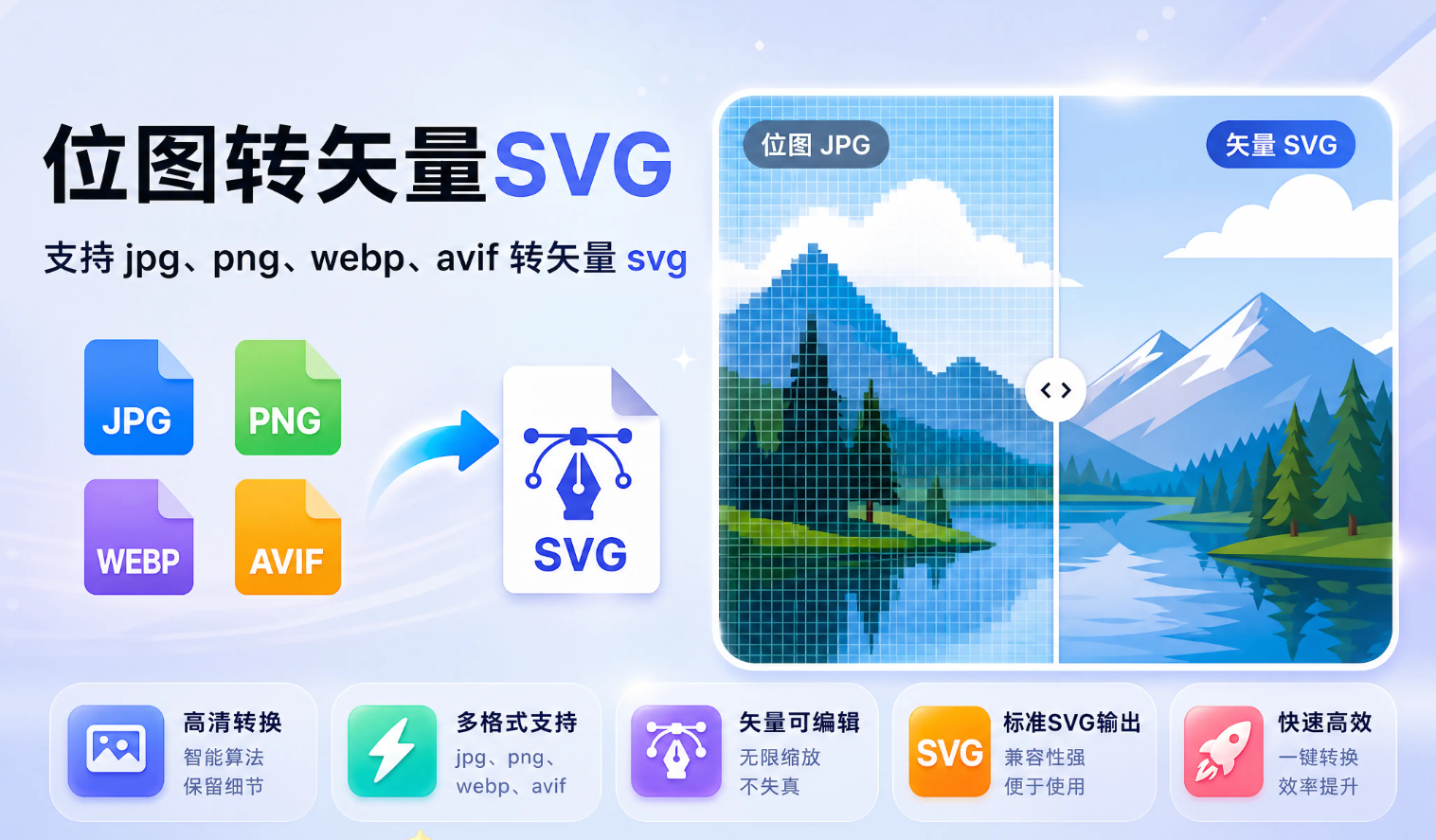
2、兼容格式:JPG、PNG、WebP、AVIF 四大主流位图格式,市面小众在线工具大多仅支持 PNG,这款覆盖更广,是全能的SVG转换器。
3、批量上限:单次最多上传 100 张图片,支持批量矢量图转换,电商美工、广告公司批量处理素材效率拉满
输出格式:标准 SVG 矢量文件,支持SVG无限缩放、高清无损,兼容 AI、CDR、Figma、Sketch、3D 打印切片软件、雕刻机程序
4、上传方式:拖拽上传、点击上传、Ctrl+V 粘贴剪贴板图片,截图无需保存直接粘贴转换,懒人友好,轻松实现一键转矢量需求
5、界面极简无广告:打开页面没有弹窗广告、诱导充值弹窗,功能分区清晰,仅保留上传、预览、下载核心功能,不用在杂乱界面里找按钮,办公专注度更高。
二、上手体验:零门槛操作,1 分钟完成转换
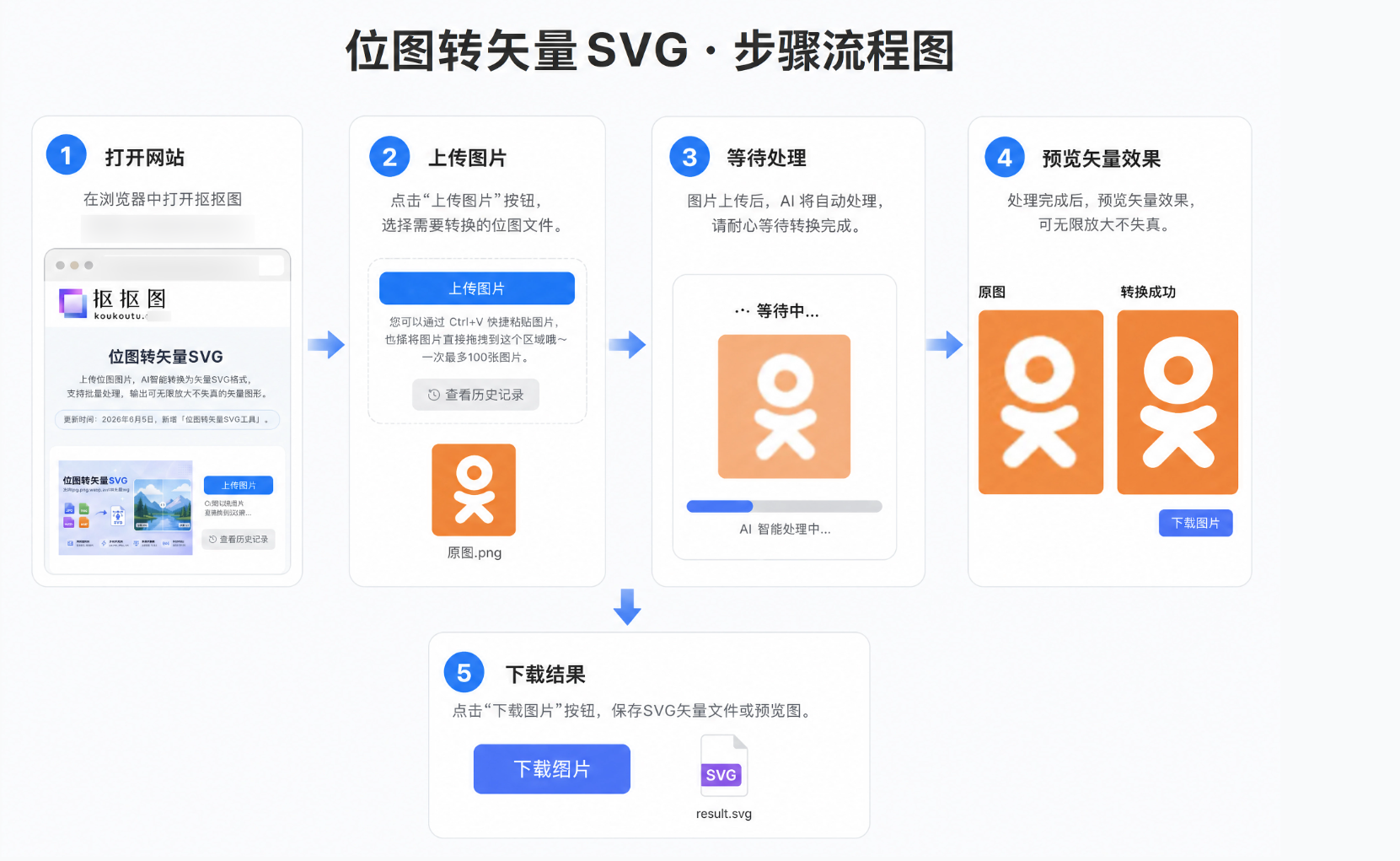
完整操作流程
1、浏览器打开抠抠图矢量转换页面,无弹窗广告、打开即用
2、三种上传方式任选:直接拖图、点击上传框、复制截图 Ctrl+V 粘贴,截图不用本地保存,大幅节省时间
3、上传后 AI 自动识别图片轮廓、色块,全自动运算,无需手动调节阈值、平滑度等复杂参数
4、左右分栏实时对比原图(位图)与生成后 SVG 矢量图,直观查看边缘平滑度、色彩还原度
5、预览满意后一键下载 SVG 文件,下载无水印、无压缩限制
速度对比
单张 LOGO / 简约图标:2-5 秒完成矢量化
多层扁平插画:10 秒内出结果
批量 10 张素材:30 秒左右全部处理完毕 对比传统 Inkscape 自动描边、VectorMagic 付费工具,速度提升 3 倍以上,不用长时间等待渲染。
三、转换效果:分场景验证高清矢量图画质表现
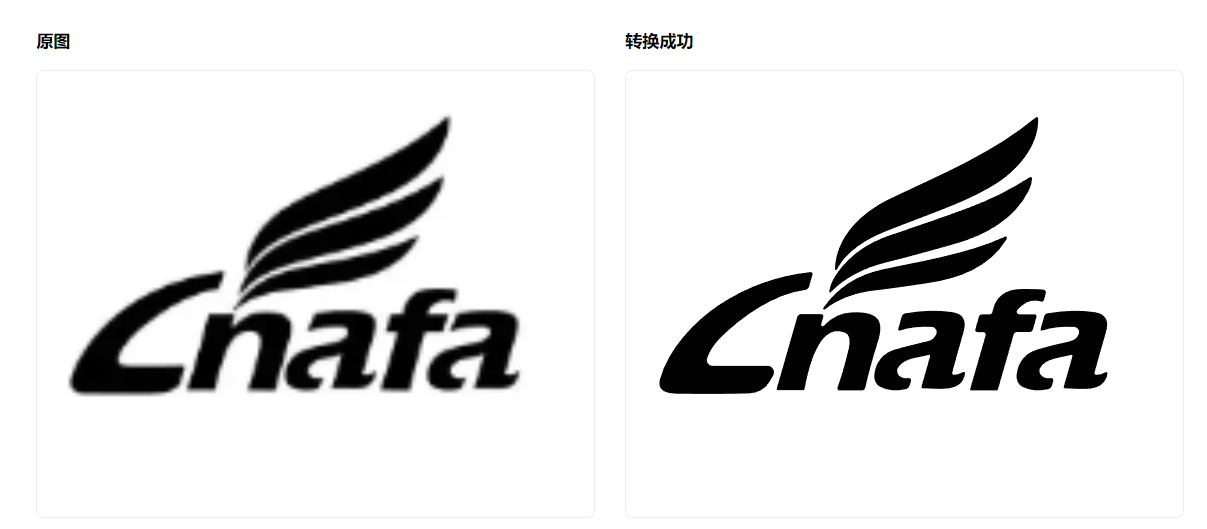
场景 1:LOGO、简约图标(最优适配)——专属Logo位图转矢量
上传企业 LOGO、APP 图标、线性图标测试: AI 自动识别色块边界,消除位图锯齿,曲线顺滑无多余锚点,导出 SVG 后导入 AI 可直接拆分图层、修改颜色、调整轮廓,完全满足名片、门头喷绘、网页图标使用需求。 传统免费在线工具经常出现线条断裂、色块融合混乱,抠抠图 AI 对高对比图形识别精准,边缘干净,后期几乎不用二次修图。
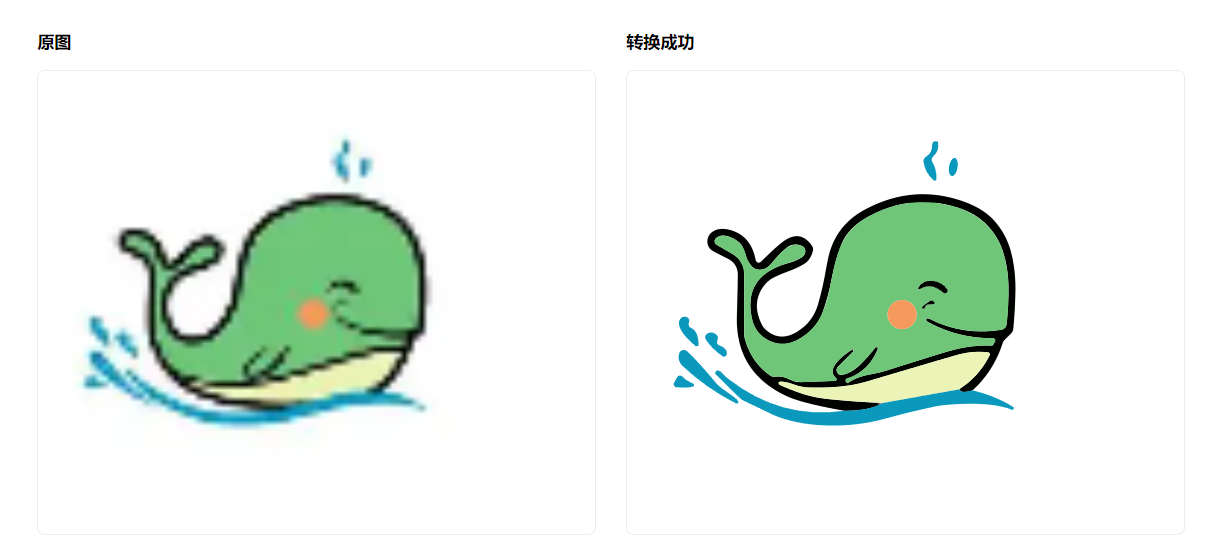
场景 2:扁平插画、卡通形象——高效插画转矢量图
二次元插画、扁平化宣传图转换后,色彩分层清晰,不会出现大面积色块粘连,放大数倍无模糊、无像素颗粒,适合文创贴纸、周边印刷、网页动效素材。
场景 3:实景风景、复杂照片(局限性说明)
针对渐变丰富、光影复杂的实景照片,矢量化后会简化色彩层次,更适合提取轮廓做装饰图案,不建议直接用于高清写真输出;如果是照片转剪影、装饰线条图,效果依旧合格。
表现优势画质亮点
1、高精度转换:依托专业AI矢量化技术,智能降噪,自动修复原图模糊锯齿,矢量线条平滑自然
2、矢量全可编辑:导出 SVG 自带分层路径,所有元素可单独拆分、变形、改色,适配雕刻、3D 打印、KT 板美陈制作
3、轻量化 SVG 输出:自动优化冗余锚点,文件体积更小,网页加载更快,不会出现代码臃肿问题,是实用的AI矢量图生成器
四、适用人群 & 使用场景
1、平面 / 品牌设计师:老 LOGO 位图修复、新品图标矢量化、印刷物料制作,无限放大不失真,适配海报、展架、名片
2、广告 / 美陈从业者:图片转矢量导入 CDR,用于 KT 板、喷绘、雕刻切割,自动分层不用手动拆分元素
3、电商美工:批量制作商品透明图标、首页装饰插画,适配店铺装修、详情页
4、手工 / 3D 打印爱好者:SVG 文件直接导入切片软件,制作镂空 LOGO、立体摆件模型
5、前端开发:轻量化 SVG 图标,网页加载更快,适配小程序、官网 UI 素材
五、客观短板与使用建议
工具不足
1、复杂渐变、写实人像照片矢量化效果一般,更适合线条、扁平色块类素材,写实照片建议先手动简化再转换
2、暂无自定义参数调节面板(色彩阈值、平滑度、分层数量),重度专业精细调整需求,导出后需在 AI/Inkscape 二次微调
最佳使用技巧
1、上传素材优先选择高对比度、背景干净的图片,LOGO、图标、扁平插画转换效果最佳
2、复杂照片可先用抠抠图自带抠图功能去除杂乱背景,再进行矢量化,大幅提升线条完整度
3、批量转换前统一图片尺寸,避免生成后图层混乱
4、导出 SVG 后导入 AI 清理少量冗余锚点,即可直接交付印刷、雕刻使用
六、同类型工具横详细对比
为了让大家更直观看清抠抠图AI位图转矢量工具的优势,这里将市面主流4款同类工具从收费模式、批量能力、水印、格式适配、转换速度五大核心维度进行全方位对比,具体差异如下:
1、抠抠图AI矢量转换工具:全程免费无水印,无隐藏收费套路;单次最高支持100张图片批量转换,批量处理能力远超多数免费工具;完美兼容JPG、PNG、WebP、AVIF四种主流位图格式;AI智能秒级转换,单张、批量素材处理速度都极为高效,是综合性价比最高的在线矢量化工具。
2、VectorMagic:采用按月订阅的付费收费模式,使用成本较高;仅支持少量图片单次转换,不适合大批量素材处理;免费导出带有水印,需付费解锁无水印权限;格式适配性差,仅支持PNG、JPG两种基础格式;转换速度偏慢,大尺寸素材等待时间久。
3、普通免费在线SVG工具:基础转换功能免费,但导出成品自带水印,无法直接商用;批量上限极低,单次仅支持5-10张图片,工作效率受限;格式支持单一,大多仅适配PNG透明图片;转换速度处于中等水平,且转换画质参差不齐,稳定性差。
4、Inkscape本地软件:软件本体完全免费,无水印限制;无图片数量限制,可无限批量处理;支持全部图片格式,适配性拉满;但操作极其繁琐,需要手动调试参数、手动描边,学习成本高,整体转换速度极慢,耗时费力,新手难以快速上手。
综合来看,抠抠图是个人设计师、小微企业性价比首选,不用安装软件、不用付费,兼顾批量与转换质量,日常 90% 位图转矢量需求都能覆盖。
七、总结
2026 年全新上线的抠抠图位图转矢量图工具,精准击中国内设计师「免费、高效、批量」三大核心需求,依托 AI 算法优化矢量化效果,解决传统工具收费、有水印、速度慢、格式限制多的痛点。如果你经常需要把 LOGO、插画、图标转为可编辑矢量文件,不想安装大型设计软件、不想付费订阅海外工具,这款在线网站完全值得收藏。适合快速处理日常设计素材,是 2026 年不可错过的国产 AI 矢量转换神器。